Domain profi-programmierung.de kaufen?
Wir ziehen mit dem Projekt
profi-programmierung.de um.
Sind Sie am Kauf der Domain
profi-programmierung.de interessiert?
domain@kv-gmbh.de · 0541-91531010
Domain profi-programmierung.de kaufen?
Warum funktioniert Snipping Tool nicht?
Warum funktioniert Snipping Tool nicht? Gibt es eine Fehlermeldung, die angezeigt wird? Hast du versucht, das Programm neu zu starten oder deinen Computer neu zu starten? Möglicherweise liegt das Problem an fehlenden Berechtigungen oder an einer beschädigten Datei. Hast du die neueste Version des Snipping Tools installiert? **
Wie installiere ich Snipping Tool?
Um das Snipping Tool auf einem Windows-Computer zu installieren, müssen Sie zuerst sicherstellen, dass es nicht bereits auf Ihrem System vorhanden ist. Geben Sie dazu "Snipping Tool" in die Windows-Suchleiste ein. Wenn es nicht gefunden wird, können Sie es über die Systemsteuerung unter "Programme und Funktionen" installieren. Klicken Sie auf "Windows-Funktionen aktivieren oder deaktivieren" und suchen Sie nach dem Snipping Tool. Aktivieren Sie das Kontrollkästchen neben dem Snipping Tool und klicken Sie auf "OK". Das Snipping Tool sollte nun auf Ihrem Computer installiert sein und kann über die Windows-Suche oder das Startmenü geöffnet werden. **

Ähnliche Suchbegriffe für Snipping
Top-Angebote
Produkte zum Begriff Snipping:
-
Professionelle Android-App-Entwicklung, Fachbücher von Reto MeierReto Meier, Entwickler und Führungskraft bei Google, verrät Ihnen in diesem Buch seine vielversprechendsten Techniken und Erfolgsrezepte. Sie erfahren, wie Sie die neuesten Features von Android am besten einsetzen und wie Sie damit schnell und sicher robuste und überzeugende Apps entwickeln. Anhand zahlreicher Beispielprojekte erhalten Sie einen tiefen Einblick in die aktuelle Android-Plattform. Die Übungen beginnen einfach, mit allmählich wachsendem Schwierigkeitsgrad.52,99 €*Versand: 0,00 €Sichere Weiterleitung zum Anbieter



-
Wo wird die Snipping Tool gespeichert?
Das Snipping Tool wird standardmäßig auf Windows-Computern im Ordner "C:\Windows\System32" gespeichert. Es handelt sich um eine integrierte Anwendung, die in der Regel bereits auf dem Betriebssystem installiert ist. Wenn du das Snipping Tool nicht finden kannst, kannst du es über die Windows-Suche aufrufen oder über die Systemsteuerung nachinstallieren. **
-
Wie funktioniert Snipping Tool Windows 10?
Das Snipping Tool ist ein integriertes Programm in Windows 10, mit dem Benutzer Screenshots erstellen können. Um das Snipping Tool zu verwenden, öffnen Sie es entweder über die Suche in der Taskleiste oder über das Startmenü. Wählen Sie dann die Art des Screenshots aus, den Sie erstellen möchten (Vollbild, rechteckiger Ausschnitt, freie Form oder Fenster). Klicken Sie auf "Neu" und ziehen Sie den Cursor über den Bereich, den Sie erfassen möchten. Anschließend können Sie den Screenshot speichern, kopieren oder bearbeiten. **
-
Wie benutze ich das Snipping Tool?
Um das Snipping Tool zu verwenden, öffne zuerst das Programm auf deinem Computer. Klicke dann auf "Neu" und wähle den Bereich aus, den du erfassen möchtest. Du kannst zwischen verschiedenen Arten von Ausschnitten wählen, z.B. Freihand, Rechteck oder Fenster. Nachdem du den gewünschten Bereich ausgewählt hast, kannst du den Ausschnitt speichern, kopieren oder markieren. Du kannst das Snipping Tool auch verwenden, um Notizen oder Markierungen auf dem Bildschirmausschnitt hinzuzufügen. **
-
Wie öffne ich das Snipping Tool?
Um das Snipping Tool zu öffnen, kannst du entweder die Windows-Suche verwenden und nach "Snipping Tool" suchen. Alternativ kannst du auch die Tastenkombination "Windows-Taste + Shift + S" drücken, um das Snipping Tool direkt zu öffnen. Eine weitere Möglichkeit ist, das Snipping Tool über das Startmenü unter "Windows-Zubehör" zu finden und von dort aus zu öffnen. Du kannst auch einen Rechtsklick auf die Taskleiste machen, "Neu" auswählen und dann "Snipping Tool" anklicken, um es zu öffnen. **

Was ist das Snipping Tool 3?
Das Snipping Tool 3 ist ein Bildschirmaufnahmeprogramm, das es Benutzern ermöglicht, Screenshots von ihrem Computerbildschirm zu erstellen. Es bietet verschiedene Aufnahmemodi wie Rechteck, Freiform, Fenster oder Vollbild. Mit dem Snipping Tool 3 können Benutzer ihre Screenshots bearbeiten, markieren und speichern, um sie später zu verwenden. Es ist ein nützliches Werkzeug für Präsentationen, Tutorials oder einfach nur zum Teilen von Bildschirminhalten. **
Wo werden Snipping Tool Bilder gespeichert?
Das Snipping Tool speichert standardmäßig die erstellten Bilder in der Zwischenablage. Wenn du ein Bild mit dem Snipping Tool aufgenommen hast, kannst du es in ein anderes Programm einfügen, z. B. in ein Bildbearbeitungsprogramm oder in ein Textverarbeitungsprogramm. Von dort aus kannst du das Bild dann speichern, wo du möchtest. Es gibt jedoch auch die Möglichkeit, die Einstellungen des Snipping Tools anzupassen, um die Bilder direkt an einem bestimmten Speicherort zu speichern. Hast du diese Einstellungen bereits geändert oder möchtest du wissen, wo die Standard-Speicherort für Snipping Tool Bilder ist? **
Top-Angebote
Produkte zum Begriff Snipping:
-
Künstliche Intelligenz in der Medizin: Anwendungen, Algorithmen und Programmierung, Fachbücher von Laura Velezmoro, Tim WiegandDas Fachbuch "Künstliche Intelligenz in der Medizin: Anwendungen, Algorithmen und Programmierung" bietet eine umfassende Einführung in die vielfältigen Einsatzmöglichkeiten von Künstlicher Intelligenz (KI) im medizinischen Bereich. Verfasst von Laura Velezmoro und Tim Wiegand, richtet sich das Werk an Studierende, Forschende sowie Fachkräfte aus Klinik und Wirtschaft. Mit einem kartonierten Einband und einer Seitenanzahl von 408 ist es sowohl für das Selbststudium als auch als Nachschlagewerk geeignet. Die Inhalte sind in deutscher Sprache verfasst und decken relevante Themen wie die Entwicklung und Implementierung von Algorithmen sowie deren praktische Anwendungen in der Medizin und Pflege ab. Das Buch, das im Jahr 2025 veröffentlicht wird, bietet eine fundierte Grundlage für alle, die sich mit den Herausforderungen und Chancen der KI in der Gesundheitsversorgung auseinandersetzen möchten. Es ist ein wertvolles Hilfsmittel für die akademische und berufliche Weiterbildung in einem sich schnell entwickelnden Bereich.52,00 €*Versand: 0,00 €Sichere Weiterleitung zum Anbieter
-
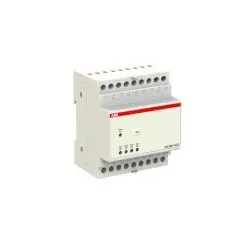
ABB DY3654CE Kanalerweiterung 4 K Bluetooth Programmierung per App 2CSM221181R1000Kanalerweiterung für digitale Jahreszeitschaltuhr DY365 mit integrierter Bluetooth-Schnittstelle. Erweitert die Jahresuhr auf bis zu 8 Kanäle. Verbindung zum Hauptgerät via RS485-Bus. Signalisierung der Schaltzustände an der Kanalerweiterung über LEDs.203,47 €*Versand: 7,10 €Sichere Weiterleitung zum Anbieter
-
Professionelle Android-App-Entwicklung, Fachbücher von Reto MeierReto Meier, Entwickler und Führungskraft bei Google, verrät Ihnen in diesem Buch seine vielversprechendsten Techniken und Erfolgsrezepte. Sie erfahren, wie Sie die neuesten Features von Android am besten einsetzen und wie Sie damit schnell und sicher robuste und überzeugende Apps entwickeln. Anhand zahlreicher Beispielprojekte erhalten Sie einen tiefen Einblick in die aktuelle Android-Plattform. Die Übungen beginnen einfach, mit allmählich wachsendem Schwierigkeitsgrad.52,99 €*Versand: 0,00 €Sichere Weiterleitung zum Anbieter
-
Warum funktioniert Snipping Tool nicht?
Warum funktioniert Snipping Tool nicht? Gibt es eine Fehlermeldung, die angezeigt wird? Hast du versucht, das Programm neu zu starten oder deinen Computer neu zu starten? Möglicherweise liegt das Problem an fehlenden Berechtigungen oder an einer beschädigten Datei. Hast du die neueste Version des Snipping Tools installiert? **
-
Wie installiere ich Snipping Tool?
Um das Snipping Tool auf einem Windows-Computer zu installieren, müssen Sie zuerst sicherstellen, dass es nicht bereits auf Ihrem System vorhanden ist. Geben Sie dazu "Snipping Tool" in die Windows-Suchleiste ein. Wenn es nicht gefunden wird, können Sie es über die Systemsteuerung unter "Programme und Funktionen" installieren. Klicken Sie auf "Windows-Funktionen aktivieren oder deaktivieren" und suchen Sie nach dem Snipping Tool. Aktivieren Sie das Kontrollkästchen neben dem Snipping Tool und klicken Sie auf "OK". Das Snipping Tool sollte nun auf Ihrem Computer installiert sein und kann über die Windows-Suche oder das Startmenü geöffnet werden. **
-
Wo wird die Snipping Tool gespeichert?
Das Snipping Tool wird standardmäßig auf Windows-Computern im Ordner "C:\Windows\System32" gespeichert. Es handelt sich um eine integrierte Anwendung, die in der Regel bereits auf dem Betriebssystem installiert ist. Wenn du das Snipping Tool nicht finden kannst, kannst du es über die Windows-Suche aufrufen oder über die Systemsteuerung nachinstallieren. **
-
Wie funktioniert Snipping Tool Windows 10?
Das Snipping Tool ist ein integriertes Programm in Windows 10, mit dem Benutzer Screenshots erstellen können. Um das Snipping Tool zu verwenden, öffnen Sie es entweder über die Suche in der Taskleiste oder über das Startmenü. Wählen Sie dann die Art des Screenshots aus, den Sie erstellen möchten (Vollbild, rechteckiger Ausschnitt, freie Form oder Fenster). Klicken Sie auf "Neu" und ziehen Sie den Cursor über den Bereich, den Sie erfassen möchten. Anschließend können Sie den Screenshot speichern, kopieren oder bearbeiten. **
Ähnliche Suchbegriffe für Snipping
-
App-Entwicklung mit Flutter für Dummies, Fachbücher von Verena Zaiser, Mira JagoWie Sie mit dem Flutter-Framework Android- und iOS-Apps mit nur einer Codebasis und ohne Qualitätsverlust entwickeln, erfahren Sie hier! Nach einer Einführung in die Programmiersprache Dart lernen Sie das User Interface Design, die Anbindung an Schnittstellen oder Datenbanken, State-Management und Routing in der App kennen, bevor Sie die App auf Fehler testen und in den Stores von Google und Apple veröffentlichen. Alle Schritte vollziehen Sie im Buch an einer durchgängigen Beispiel-App nach. Cross-Plattform-App-Entwicklung? Mit diesem Buch echt einfach!.28,99 €*Versand: 0,00 €Sichere Weiterleitung zum Anbieter
-
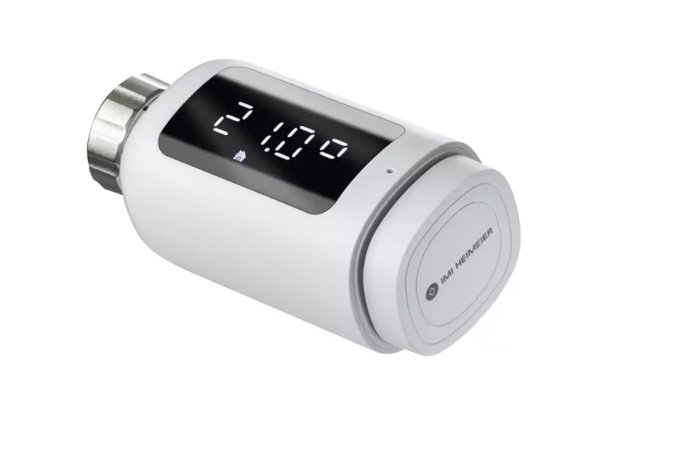
IMI Heimeier HeimSync Smarter Thermostatkopf 1550-00.500 Bluetooth, Fenster-Auf-Erkennung, Programmierung per App, weißIMI Heimeier HeimSync Smarter Thermostatkopf 1550-00.500Artikelnummer 1550-00.500HeimSync elektronischer Smarter Thermostatkopf zur Regelung der RaumtemperaturBedienung und Programmierung per HeimSync Smart Home App für iOS und Android-Geräte Verbindung zwischen HeimSync und Mobiltelefon per BluetoothFunktionen:Verwaltung der RaumtemperaturAuto-Modus (über HeimSync App) & manueller ModusBluetooth Konnektivität über HeimSync App für mobile GeräteManuelle Übersteuerung der EinstellungWarnung bei niedrigem BatteriestandFrostschutzsicherungFenster-Auf-ErkennungKalk-Schutz-ProgrammHeizpläne (Änderung über HeimSync-App)Boost-Funktion (über HeimSync App)Komfort-/Eco-Temperatur (über HeimSync-App)Urlaubs-Modus (über HeimSync-App)Sperrfunktion - zum Schutz vor unbefugten Änderungen (über HeimSync-App)Offset-Temperatur (über HeimSync-App)Funkkontakt: Bluetooth BT3L (Niedrigenergie), Funkfrequenz: 2,4 GHz (bidirektional), Reichweite des Funksignals: bis zu 10 m (offener Raum)Temperatur: Einstellbereich: 5 Grad C bis 30 Grad C, Betriebstemperatur: -10 Grad C bis +40 Grad C, Lagertemperatur: -10 Grad C bis +40 Grad C, Medientemperatur: max. 110 Grad C, Auflösung: 0,5 KRegelgenauigkeit, CA-Wert: 0,5 KVersorgungsspannung: 2 x 1,5V IEC LR6 (AA), im Lieferumfang enthaltenLebensdauer bis zu 2 HeizperiodenAnschluss: IMI Heimeier M30x1,5, Adapter für Danfoss RAV, RAVL, RA, Caleffi, M28x1,5, Giacomini im Lieferumfang enthalten.Material: Gehäuse: PC + ABSFarbe: Weiß RAL 9016Geräuschpegel: Max. 30 dBA, Schutzart: IP 20 (gemäß EN60529)Norm: RED 2014/53/EU, WEEE, RoHS 2011/65/EU, REACH49,58 €*Versand: 9,79 €Sichere Weiterleitung zum Anbieter
-
Wie benutze ich das Snipping Tool?
Um das Snipping Tool zu verwenden, öffne zuerst das Programm auf deinem Computer. Klicke dann auf "Neu" und wähle den Bereich aus, den du erfassen möchtest. Du kannst zwischen verschiedenen Arten von Ausschnitten wählen, z.B. Freihand, Rechteck oder Fenster. Nachdem du den gewünschten Bereich ausgewählt hast, kannst du den Ausschnitt speichern, kopieren oder markieren. Du kannst das Snipping Tool auch verwenden, um Notizen oder Markierungen auf dem Bildschirmausschnitt hinzuzufügen. **
-
Wie öffne ich das Snipping Tool?
Um das Snipping Tool zu öffnen, kannst du entweder die Windows-Suche verwenden und nach "Snipping Tool" suchen. Alternativ kannst du auch die Tastenkombination "Windows-Taste + Shift + S" drücken, um das Snipping Tool direkt zu öffnen. Eine weitere Möglichkeit ist, das Snipping Tool über das Startmenü unter "Windows-Zubehör" zu finden und von dort aus zu öffnen. Du kannst auch einen Rechtsklick auf die Taskleiste machen, "Neu" auswählen und dann "Snipping Tool" anklicken, um es zu öffnen. **
-
Was ist das Snipping Tool 3?
Das Snipping Tool 3 ist ein Bildschirmaufnahmeprogramm, das es Benutzern ermöglicht, Screenshots von ihrem Computerbildschirm zu erstellen. Es bietet verschiedene Aufnahmemodi wie Rechteck, Freiform, Fenster oder Vollbild. Mit dem Snipping Tool 3 können Benutzer ihre Screenshots bearbeiten, markieren und speichern, um sie später zu verwenden. Es ist ein nützliches Werkzeug für Präsentationen, Tutorials oder einfach nur zum Teilen von Bildschirminhalten. **
-
Wo werden Snipping Tool Bilder gespeichert?
Das Snipping Tool speichert standardmäßig die erstellten Bilder in der Zwischenablage. Wenn du ein Bild mit dem Snipping Tool aufgenommen hast, kannst du es in ein anderes Programm einfügen, z. B. in ein Bildbearbeitungsprogramm oder in ein Textverarbeitungsprogramm. Von dort aus kannst du das Bild dann speichern, wo du möchtest. Es gibt jedoch auch die Möglichkeit, die Einstellungen des Snipping Tools anzupassen, um die Bilder direkt an einem bestimmten Speicherort zu speichern. Hast du diese Einstellungen bereits geändert oder möchtest du wissen, wo die Standard-Speicherort für Snipping Tool Bilder ist? **
* Alle Preise verstehen sich inklusive der gesetzlichen Mehrwertsteuer und ggf. zuzüglich Versandkosten. Die Angebotsinformationen basieren auf den Angaben des jeweiligen Shops und werden über automatisierte Prozesse aktualisiert. Eine Aktualisierung in Echtzeit findet nicht statt, so dass es im Einzelfall zu Abweichungen kommen kann. ** Hinweis: Teile dieses Inhalts wurden von KI erstellt.