Domain profi-programmierung.de kaufen?
Wir ziehen mit dem Projekt
profi-programmierung.de um.
Sind Sie am Kauf der Domain
profi-programmierung.de interessiert?
domain@kv-gmbh.de · 0541-91531010
Domain profi-programmierung.de kaufen?
Wie erstelle ich Push-Benachrichtigungen mit App Inventor?
Um Push-Benachrichtigungen mit App Inventor zu erstellen, musst du zuerst den Firebase Cloud Messaging (FCM) Service einrichten. Du musst ein Firebase-Projekt erstellen und die erforderlichen Konfigurationsdateien in App Inventor importieren. Dann kannst du den "Push Notification" -Block in App Inventor verwenden, um Benachrichtigungen an deine App-Benutzer zu senden. **
Wie erstelle ich eine Datenbank mit App Inventor?
Um eine Datenbank mit App Inventor zu erstellen, musst du zunächst eine Komponente namens "TinyDB" zu deinem Projekt hinzufügen. Mit TinyDB kannst du Daten in einer einfachen Datenbank speichern und abrufen. Du kannst dann Blöcke verwenden, um Daten in die Datenbank zu schreiben und sie abzurufen, indem du den Schlüssel verwendest, unter dem die Daten gespeichert sind. **

Ähnliche Suchbegriffe für MIT-App-Inventor-for
Top-Angebote
Produkte zum Begriff MIT-App-Inventor-for:
-
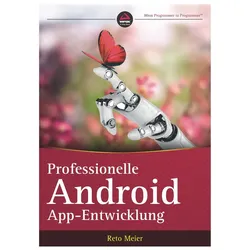
Professionelle Android-App-Entwicklung, Fachbücher von Reto MeierReto Meier, Entwickler und Führungskraft bei Google, verrät Ihnen in diesem Buch seine vielversprechendsten Techniken und Erfolgsrezepte. Sie erfahren, wie Sie die neuesten Features von Android am besten einsetzen und wie Sie damit schnell und sicher robuste und überzeugende Apps entwickeln. Anhand zahlreicher Beispielprojekte erhalten Sie einen tiefen Einblick in die aktuelle Android-Plattform. Die Übungen beginnen einfach, mit allmählich wachsendem Schwierigkeitsgrad.52,99 €*Versand: 0,00 €Sichere Weiterleitung zum Anbieter
-
Was ist eine TinyWebDB-App in App Inventor?
Eine TinyWebDB-App in App Inventor ist eine App, die Daten mit Hilfe des TinyWebDB-Dienstes speichert und abruft. Der TinyWebDB-Dienst ermöglicht es, Daten in einer einfachen Datenbank auf einem Server zu speichern und von verschiedenen Apps aus abzurufen. Die TinyWebDB-App kann Daten speichern, abrufen und anzeigen, die von anderen Apps oder Benutzern über den TinyWebDB-Dienst gesendet wurden. **
-
Wie funktioniert die Verwendung von TinyWebDB mit App Inventor?
Die Verwendung von TinyWebDB mit App Inventor erfolgt durch die Verbindung des App Inventor-Projekts mit einer TinyWebDB-Datenbank. Dabei können Daten zwischen der App und der Datenbank ausgetauscht werden. Die App kann Daten in die Datenbank schreiben und von dort lesen, um sie in der App anzuzeigen oder weiterzuverarbeiten. **
-
Wie kann ich Bluetooth mit App Inventor 2 verwenden?
Um Bluetooth mit App Inventor 2 zu verwenden, musst du das Bluetooth-Modul in deinem Projekt aktivieren. Du kannst dann verschiedene Bluetooth-Funktionen wie das Pairing mit anderen Geräten, das Senden und Empfangen von Daten über Bluetooth und das Überprüfen der Bluetooth-Verbindung verwenden. Du kannst auch Ereignisse wie das Empfangen von Daten oder das Verbinden mit einem Gerät programmieren. **
-
Wie kann ich mich mit App Inventor und Firebase anmelden?
Um sich mit App Inventor und Firebase anzumelden, müssen Sie zuerst ein Firebase-Projekt erstellen und die erforderlichen Firebase-Authentifizierungsdienste konfigurieren. Dann können Sie die Firebase-Authentifizierungskomponente in App Inventor verwenden, um sich mit den entsprechenden Anmeldeinformationen anzumelden und auf die Firebase-Datenbank zuzugreifen. Weitere Informationen und Schritt-für-Schritt-Anleitungen finden Sie in der offiziellen Dokumentation von App Inventor und Firebase. **
Wie kann ich WLAN mit App Inventor ein- und ausschalten?
Mit App Inventor kannst du WLAN nicht direkt ein- oder ausschalten. Du kannst jedoch eine Verbindung zum WLAN herstellen oder trennen, indem du die entsprechenden Funktionen in deiner App implementierst. Dazu kannst du die "Connect" und "Disconnect" Blöcke verwenden, um eine Verbindung zum WLAN herzustellen oder zu trennen, indem du die SSID und das Passwort des Netzwerks angibst. **
Was ist das Problem mit dem Spinner in App Inventor?
Das Problem mit dem Spinner in App Inventor besteht darin, dass es keine direkte Möglichkeit gibt, den ausgewählten Wert des Spinners abzurufen. Stattdessen muss man den Index des ausgewählten Elements abrufen und dann den Wert des Elements an diesem Index ermitteln. Dies kann zu Verwirrung und Schwierigkeiten bei der Verwendung des Spinners führen. **
Top-Angebote
Produkte zum Begriff MIT-App-Inventor-for:
-
MIT App Inventor for AI and IoT, Fachbücher von Dogan IbrahimDas Buch "Mit App Inventor for AI and IoT" bietet eine umfassende Einführung in die Entwicklung mobiler Anwendungen mit dem MIT App Inventor. Es richtet sich an Anfänger, Studierende und Hobbyisten und erfordert keine vorherigen Programmierkenntnisse. Die Leserinnen und Leser lernen, wie sie interaktive Apps für Android sowie iOS erstellen können, die mit IoT- und KI-Technologien ausgestattet sind. Das Buch führt durch praktische Projekte, bei denen die Leserinnen und Leser lernen, wie sie Anwendungen mit verschiedenen Hardware-Plattformen wie Arduino, Raspberry Pi und ESP32 verbinden können. Zu den behandelten Themen gehören die Entwicklung von Sprach- und Bildverarbeitungsanwendungen, die Nutzung von Smartphone-Sensoren und die Erstellung von Kommunikations-Apps. Am Ende des Buches sind die Leserinnen und Leser in der Lage, innovative Anwendungen zu entwickeln, die sowohl mit der digitalen als auch mit der physischen Welt interagieren.36,70 €*Versand: 0,00 €Sichere Weiterleitung zum Anbieter
-
Professionelle Android-App-Entwicklung, Fachbücher von Reto MeierReto Meier, Entwickler und Führungskraft bei Google, verrät Ihnen in diesem Buch seine vielversprechendsten Techniken und Erfolgsrezepte. Sie erfahren, wie Sie die neuesten Features von Android am besten einsetzen und wie Sie damit schnell und sicher robuste und überzeugende Apps entwickeln. Anhand zahlreicher Beispielprojekte erhalten Sie einen tiefen Einblick in die aktuelle Android-Plattform. Die Übungen beginnen einfach, mit allmählich wachsendem Schwierigkeitsgrad.52,99 €*Versand: 0,00 €Sichere Weiterleitung zum Anbieter
-
Wie erstelle ich Push-Benachrichtigungen mit App Inventor?
Um Push-Benachrichtigungen mit App Inventor zu erstellen, musst du zuerst den Firebase Cloud Messaging (FCM) Service einrichten. Du musst ein Firebase-Projekt erstellen und die erforderlichen Konfigurationsdateien in App Inventor importieren. Dann kannst du den "Push Notification" -Block in App Inventor verwenden, um Benachrichtigungen an deine App-Benutzer zu senden. **
-
Wie erstelle ich eine Datenbank mit App Inventor?
Um eine Datenbank mit App Inventor zu erstellen, musst du zunächst eine Komponente namens "TinyDB" zu deinem Projekt hinzufügen. Mit TinyDB kannst du Daten in einer einfachen Datenbank speichern und abrufen. Du kannst dann Blöcke verwenden, um Daten in die Datenbank zu schreiben und sie abzurufen, indem du den Schlüssel verwendest, unter dem die Daten gespeichert sind. **
-
Was ist eine TinyWebDB-App in App Inventor?
Eine TinyWebDB-App in App Inventor ist eine App, die Daten mit Hilfe des TinyWebDB-Dienstes speichert und abruft. Der TinyWebDB-Dienst ermöglicht es, Daten in einer einfachen Datenbank auf einem Server zu speichern und von verschiedenen Apps aus abzurufen. Die TinyWebDB-App kann Daten speichern, abrufen und anzeigen, die von anderen Apps oder Benutzern über den TinyWebDB-Dienst gesendet wurden. **
-
Wie funktioniert die Verwendung von TinyWebDB mit App Inventor?
Die Verwendung von TinyWebDB mit App Inventor erfolgt durch die Verbindung des App Inventor-Projekts mit einer TinyWebDB-Datenbank. Dabei können Daten zwischen der App und der Datenbank ausgetauscht werden. Die App kann Daten in die Datenbank schreiben und von dort lesen, um sie in der App anzuzeigen oder weiterzuverarbeiten. **
Ähnliche Suchbegriffe für MIT-App-Inventor-for
-
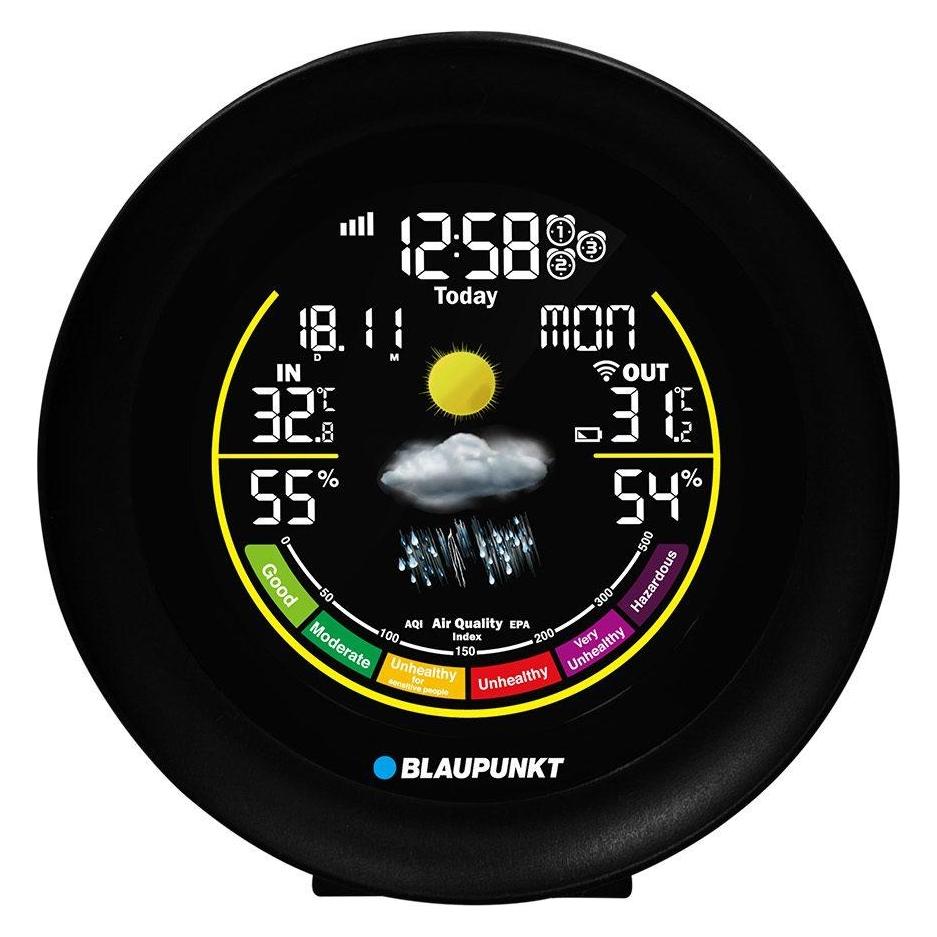
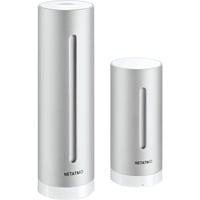
Wetterstation mit App silberSmartHome kompatibel: Apple Home, Homey Verbindungsart: Funk Einsatzberreich: Innen, Außen Anzeige: Datum, Innentemperatur, Außentemperatur, Sonnenstunden/Tag, Luftfeuchtigkeit (innen), Luftfeuchtigkeit (außen), Luftdruck132,90 €*Versand: 7,99 €Sichere Weiterleitung zum Anbieter
-
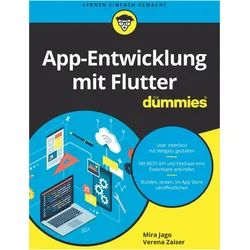
App-Entwicklung mit Flutter für Dummies, Fachbücher von Verena Zaiser, Mira JagoWie Sie mit dem Flutter-Framework Android- und iOS-Apps mit nur einer Codebasis und ohne Qualitätsverlust entwickeln, erfahren Sie hier! Nach einer Einführung in die Programmiersprache Dart lernen Sie das User Interface Design, die Anbindung an Schnittstellen oder Datenbanken, State-Management und Routing in der App kennen, bevor Sie die App auf Fehler testen und in den Stores von Google und Apple veröffentlichen. Alle Schritte vollziehen Sie im Buch an einer durchgängigen Beispiel-App nach. Cross-Plattform-App-Entwicklung? Mit diesem Buch echt einfach!.28,99 €*Versand: 0,00 €Sichere Weiterleitung zum Anbieter
-
Wie kann ich Bluetooth mit App Inventor 2 verwenden?
Um Bluetooth mit App Inventor 2 zu verwenden, musst du das Bluetooth-Modul in deinem Projekt aktivieren. Du kannst dann verschiedene Bluetooth-Funktionen wie das Pairing mit anderen Geräten, das Senden und Empfangen von Daten über Bluetooth und das Überprüfen der Bluetooth-Verbindung verwenden. Du kannst auch Ereignisse wie das Empfangen von Daten oder das Verbinden mit einem Gerät programmieren. **
-
Wie kann ich mich mit App Inventor und Firebase anmelden?
Um sich mit App Inventor und Firebase anzumelden, müssen Sie zuerst ein Firebase-Projekt erstellen und die erforderlichen Firebase-Authentifizierungsdienste konfigurieren. Dann können Sie die Firebase-Authentifizierungskomponente in App Inventor verwenden, um sich mit den entsprechenden Anmeldeinformationen anzumelden und auf die Firebase-Datenbank zuzugreifen. Weitere Informationen und Schritt-für-Schritt-Anleitungen finden Sie in der offiziellen Dokumentation von App Inventor und Firebase. **
-
Wie kann ich WLAN mit App Inventor ein- und ausschalten?
Mit App Inventor kannst du WLAN nicht direkt ein- oder ausschalten. Du kannst jedoch eine Verbindung zum WLAN herstellen oder trennen, indem du die entsprechenden Funktionen in deiner App implementierst. Dazu kannst du die "Connect" und "Disconnect" Blöcke verwenden, um eine Verbindung zum WLAN herzustellen oder zu trennen, indem du die SSID und das Passwort des Netzwerks angibst. **
-
Was ist das Problem mit dem Spinner in App Inventor?
Das Problem mit dem Spinner in App Inventor besteht darin, dass es keine direkte Möglichkeit gibt, den ausgewählten Wert des Spinners abzurufen. Stattdessen muss man den Index des ausgewählten Elements abrufen und dann den Wert des Elements an diesem Index ermitteln. Dies kann zu Verwirrung und Schwierigkeiten bei der Verwendung des Spinners führen. **
* Alle Preise verstehen sich inklusive der gesetzlichen Mehrwertsteuer und ggf. zuzüglich Versandkosten. Die Angebotsinformationen basieren auf den Angaben des jeweiligen Shops und werden über automatisierte Prozesse aktualisiert. Eine Aktualisierung in Echtzeit findet nicht statt, so dass es im Einzelfall zu Abweichungen kommen kann. ** Hinweis: Teile dieses Inhalts wurden von KI erstellt.